¶ Zabbix Web 初期設定
¶ 📘 このページについて
このページでは、Red Hat Enterprise Linux 環境において Zabbix Web フロントエンドの初期設定を行う手順を整理する。
前のページまでで、Zabbix Server、PostgreSQL、および Web フロントエンドの起動確認は完了している前提で進める。ここでは、ブラウザからセットアップ画面を開き、前提条件の確認、データベース接続設定、基本設定を行い、インストール完了の確認までを進める。あわせて、ログイン確認およびダッシュボードが表示されることも確認する。
このページは、サーバー側の設定変更ではなく、Zabbix Web 画面上で行う初回セットアップの流れを整理することを目的としている。
なお、本ページは外部公開向けの内容であるため、実際の URL、ホスト名、内部 IP アドレス、アカウント情報などは記載せず、仮称やマスク表現を用いて説明する。
¶ 🎯 本ページの作業対象
作業対象サーバー
監視サーバー(仮称)(ZBX-WEB)
操作端末
管理端末(仮称)(ADMIN-PC)
OS
Red Hat Enterprise Linux 10
構築対象
・Zabbix Web 初期設定
・Zabbix Web ログイン確認
・ダッシュボード表示確認
¶ 🖥 サーバー一覧
本ページで登場するサーバーは以下のとおりである。
監視サーバー(仮称)(ZBX-WEB)
Zabbix Server、PostgreSQL、Web フロントエンドを構成するサーバー
証明書管理サーバー(仮称)(CERT-WEB)
証明書取得および証明書管理で使用するサーバー
監視対象 Web サーバー(仮称)(MON-WEB01)
Zabbix Agent2 を導入して監視対象とする Web サーバー
監視対象 DB サーバー(仮称)(MON-DB01)
Zabbix Agent2 を導入して監視対象とする DB サーバー
管理端末(仮称)(ADMIN-PC)
ブラウザから Zabbix Web の初期設定および確認を行う端末
¶ 🏷 サーバー名の表記について
本ページは外部公開向けページである。ただし、Zabbix の管理画面や監視基盤そのものは外部公開しておらず、内部利用を前提としている。
そのため、本ページでは実際のサーバー名や内部 IP アドレスは記載せず、仮称を用いて構成を説明する。
¶ 1. ようこそ画面
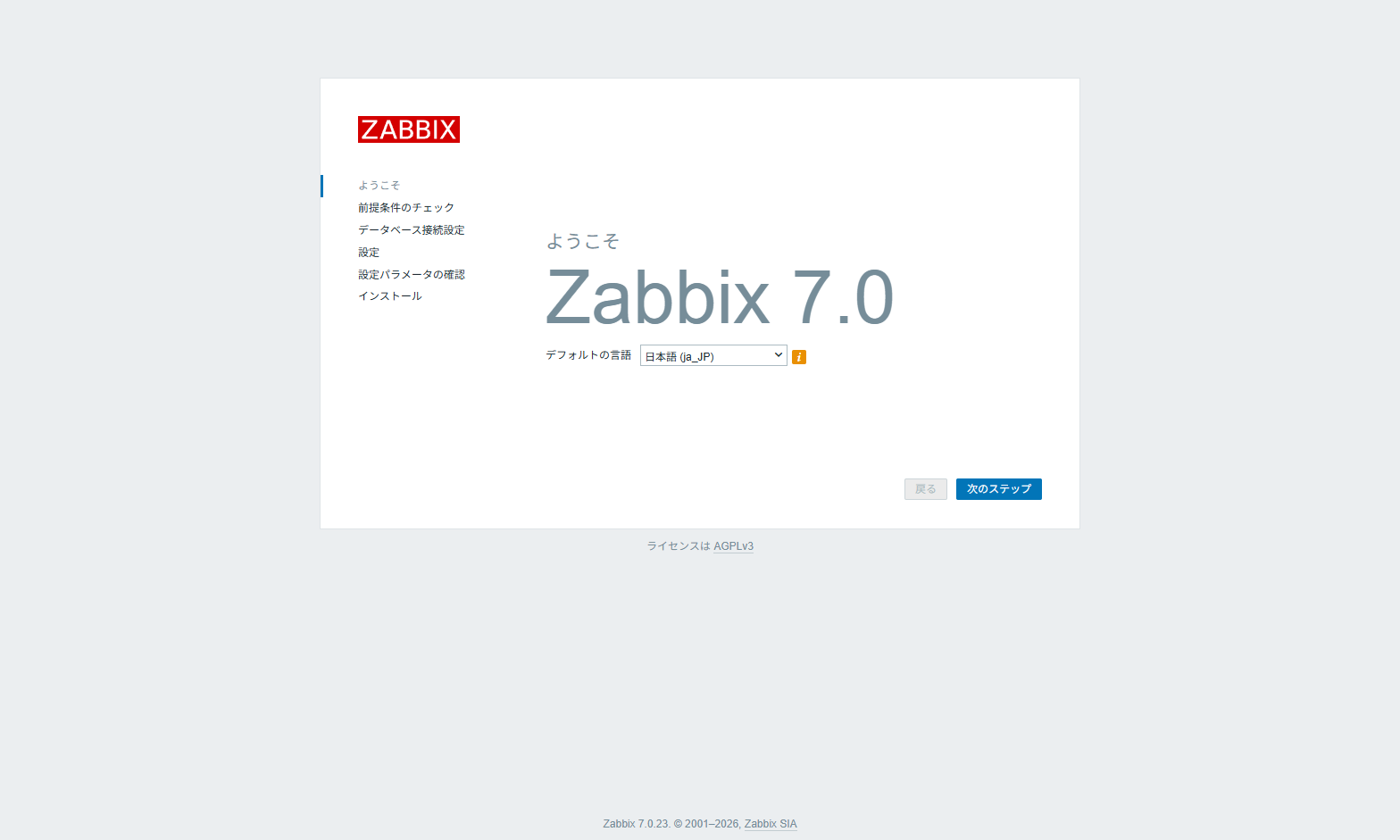
Zabbix Web 初期設定の開始画面である。言語が想定どおりになっていることを確認し、そのまま次のステップへ進む。
「確認ポイント」
・日本語が選択されている
・左側にセットアップ手順が表示されている
・Zabbix 7.0 の開始画面が表示されている
¶ 2. 前提条件チェック
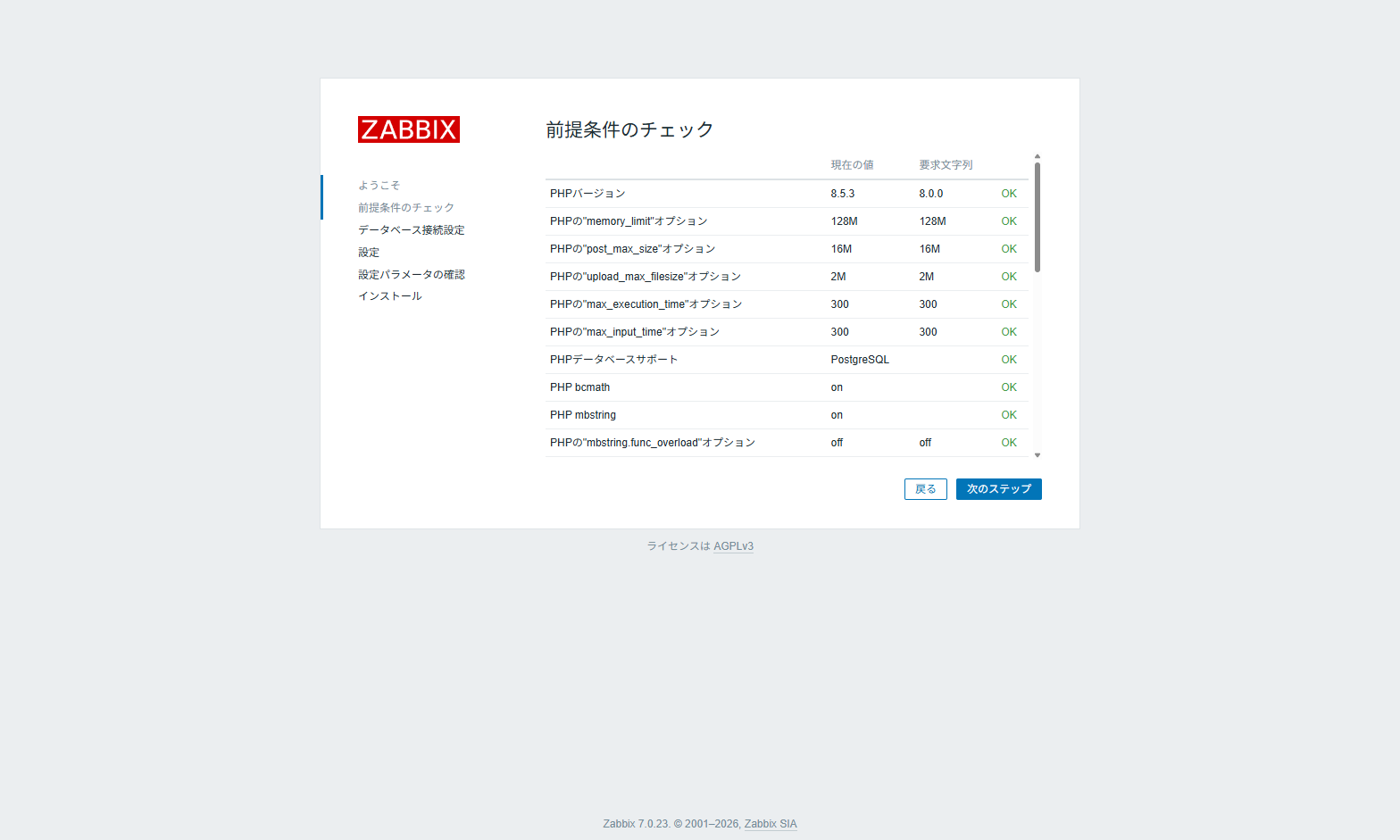
Zabbix Web の動作に必要な PHP 設定や拡張モジュールを確認する画面である。一覧がすべて OK であれば、そのまま次へ進んでよい。
「確認ポイント」
・PHP バージョン
・memory_limit
・post_max_size
・upload_max_filesize
・max_execution_time
・max_input_time
・PHP database support
・PHP bcmath
・PHP mbstring
¶ 3. データベース接続設定
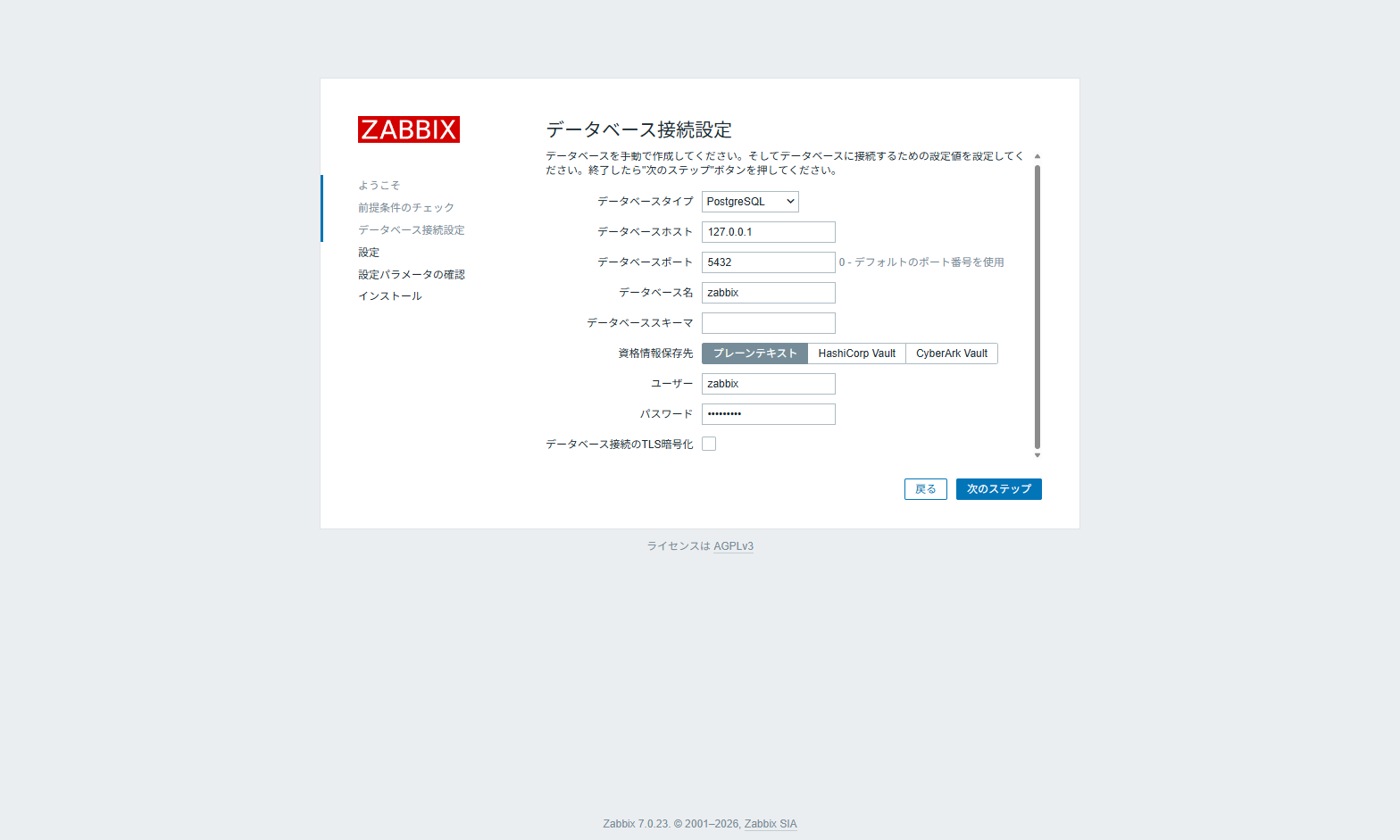
PostgreSQL への接続情報を入力する画面である。前の手順で作成したデータベース情報を入力し、問題がなければ次へ進む。
「設定内容」
「データベースタイプ」
PostgreSQL
「データベースホスト」
127.0.0.1
「データベースポート」
5432
「データベース名」
zabbix
「データベーススキーマ」
空欄
「資格情報保存先」
プレーンテキスト
「ユーザー」
zabbix
「パスワード」
作成済みのパスワード
「データベース接続の TLS 暗号化」
使用しない
「確認ポイント」
・ホストが 127.0.0.1 になっている
・ポートが 5432 になっている
・データベース名が zabbix になっている
・ユーザーが zabbix になっている
¶ 4. 基本設定
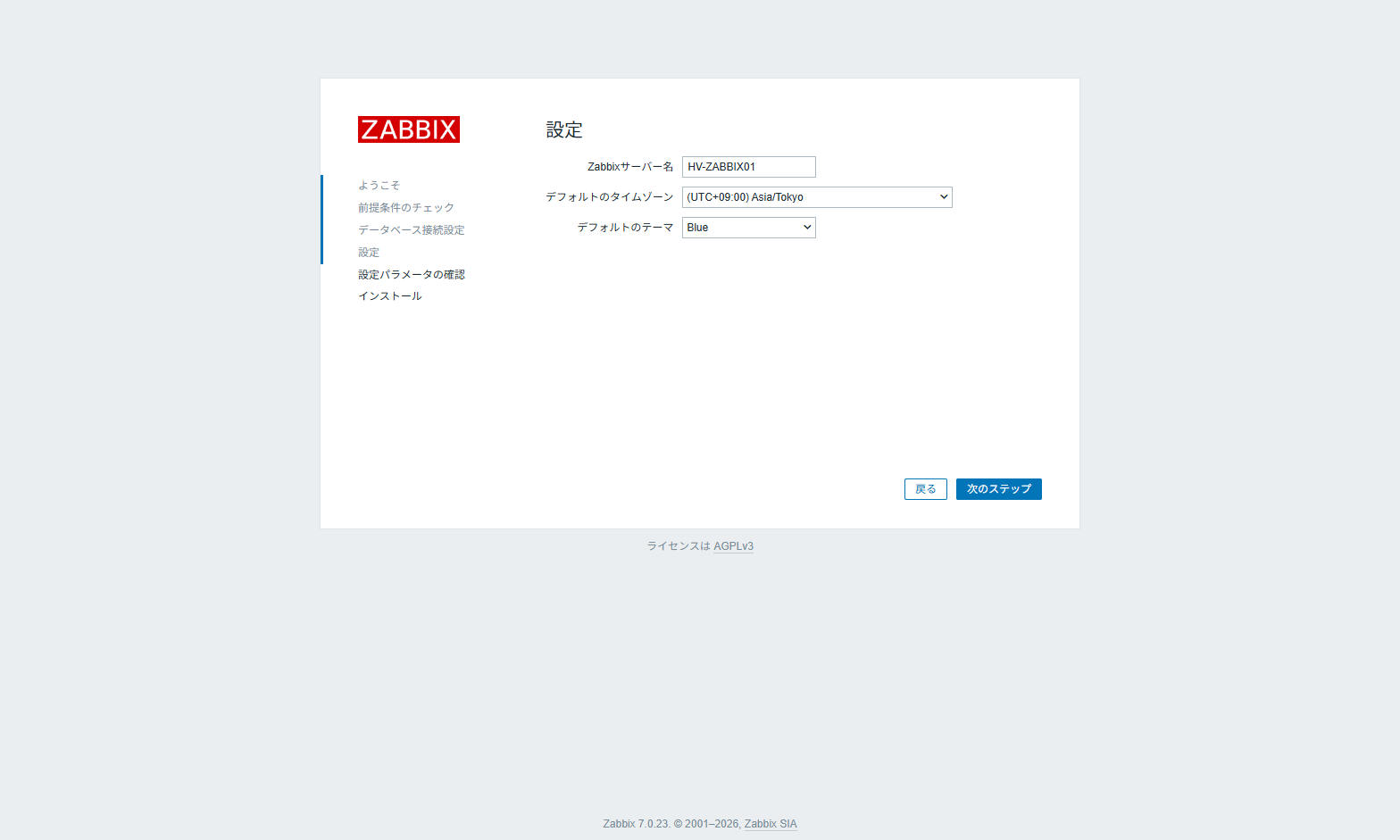
Zabbix サーバー名、タイムゾーン、テーマを設定する画面である。運用しやすい表示名を設定し、タイムゾーンは Asia/Tokyo とする。
「設定内容」
「Zabbix サーバー名」
監視サーバー(仮称)
「デフォルトのタイムゾーン」
Asia/Tokyo
「デフォルトのテーマ」
Blue
「確認ポイント」
・サーバー名が入力されている
・タイムゾーンが Asia/Tokyo になっている
・テーマが Blue になっている
¶ 5. 設定パラメータ確認
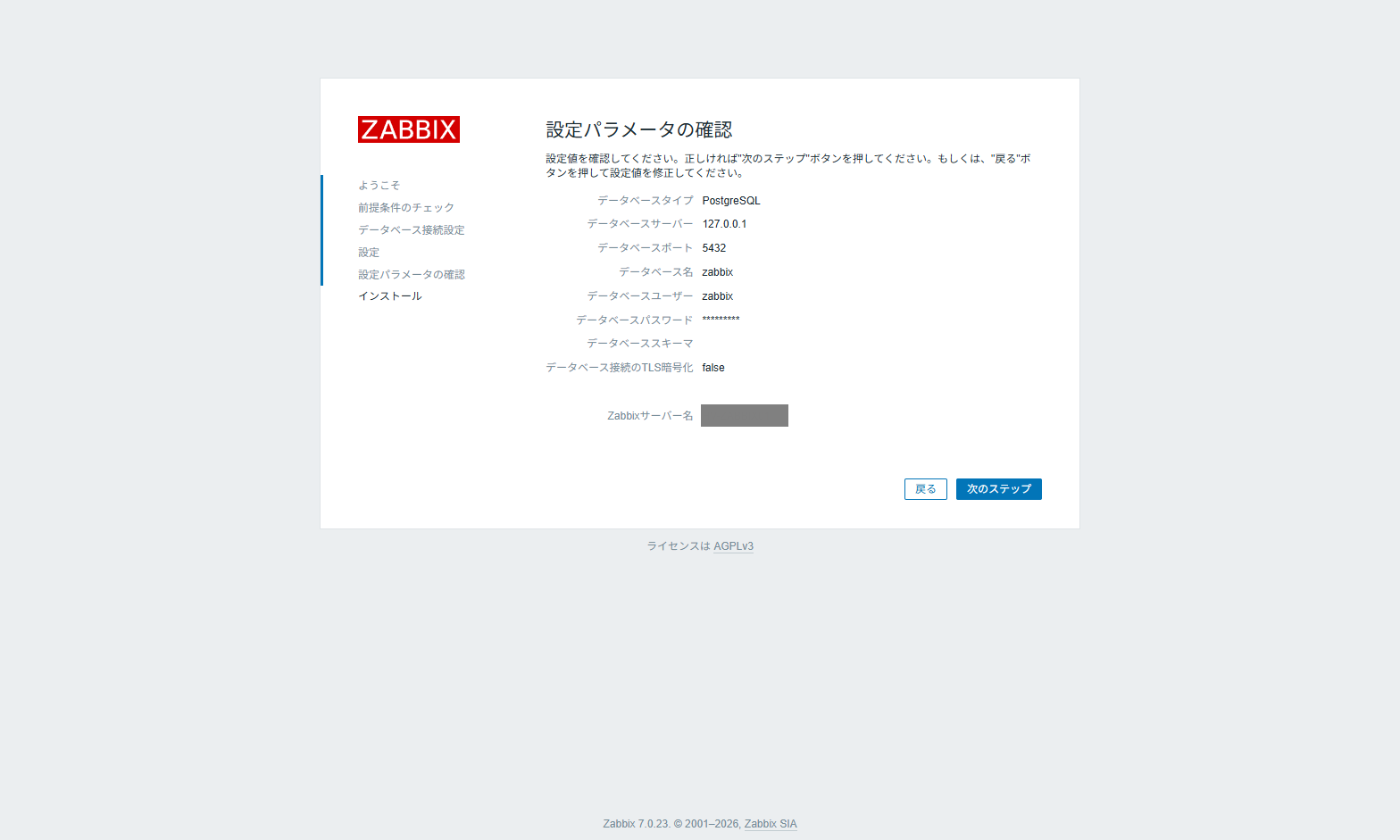
ここまでに入力した内容を最終確認する画面である。表示内容に問題がなければ、そのまま次へ進む。
「確認ポイント」
・データベースタイプが「PostgreSQL」になっている
・データベースサーバーが「127.0.0.1」になっている
・データベースポートが「5432」になっている
・データベース名が「zabbix」になっている
・データベースユーザーが「zabbix」になっている
・データベース接続の TLS 暗号化が「false」になっている
・Zabbix サーバー名が想定どおりになっている
¶ 6. インストール完了
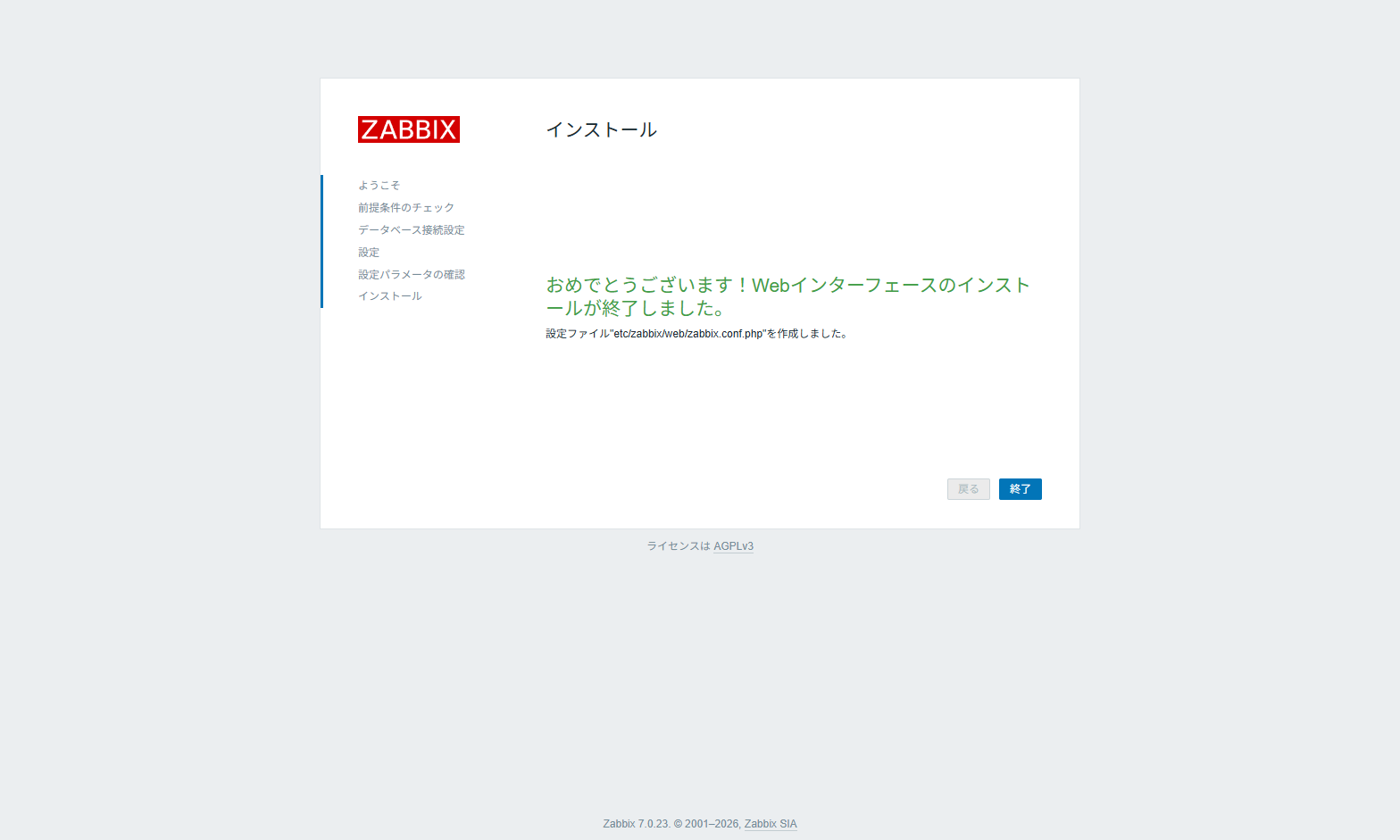
入力した設定内容をもとに Zabbix Web 用の設定ファイルが作成され、インストール完了画面が表示される。完了メッセージを確認したら、「終了」を押してログイン画面へ進む。
「確認ポイント」
・Web インターフェースのインストールが終了した旨のメッセージが表示される
・設定ファイルが作成された旨の表示がある
¶ 7. ログイン画面確認
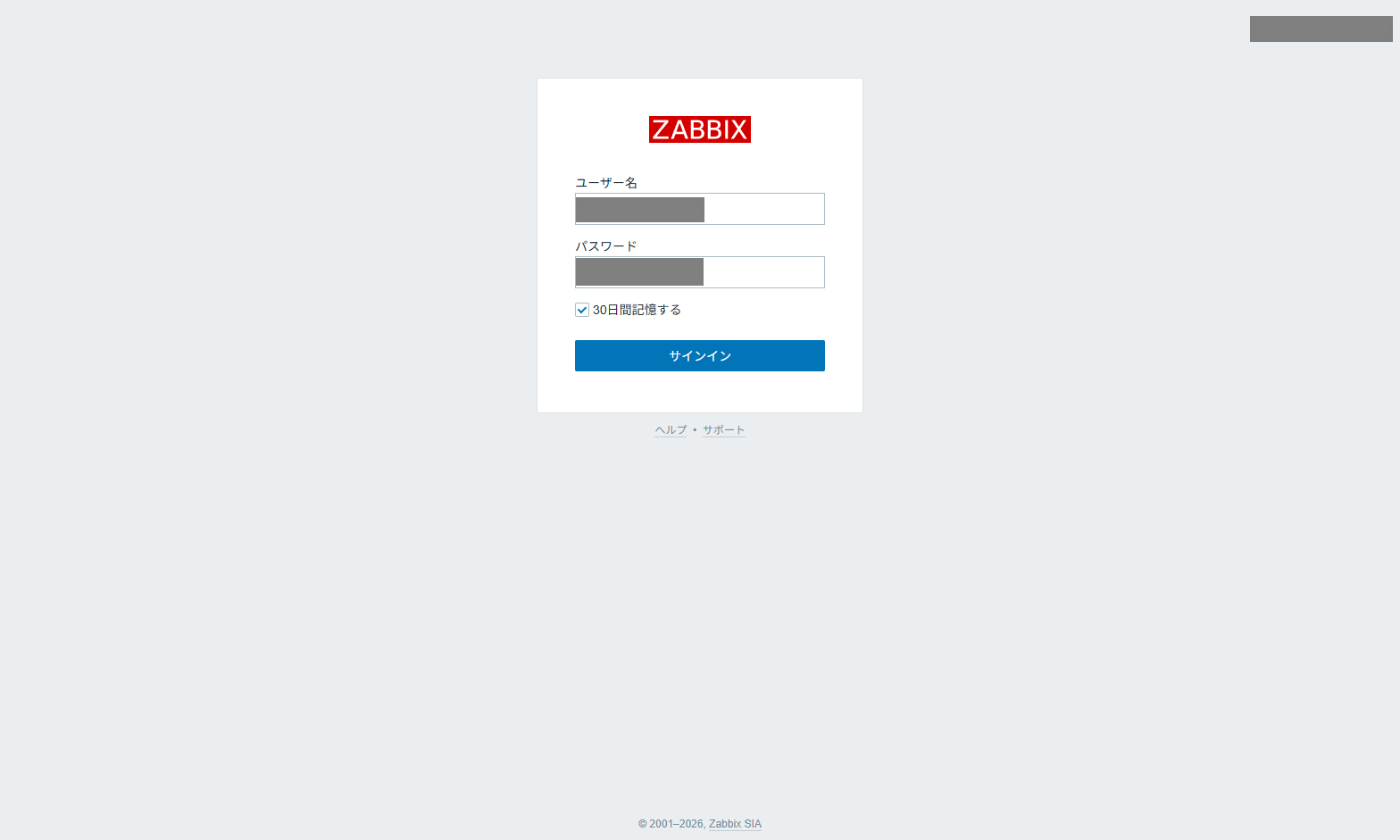
初期設定完了後、ログイン画面が表示される。ここでは画面が正常に表示されることを確認できればよい。外部公開向けのため、ユーザー名やパスワード欄はマスクして掲載している。
「設定内容」
「ユーザー名」
Admin
「初期パスワード」
zabbix
「確認ポイント」
・ログイン画面が表示される
・ユーザー名欄とパスワード欄が表示される
・「サインイン」ボタンが表示される
¶ 8. ダッシュボード確認
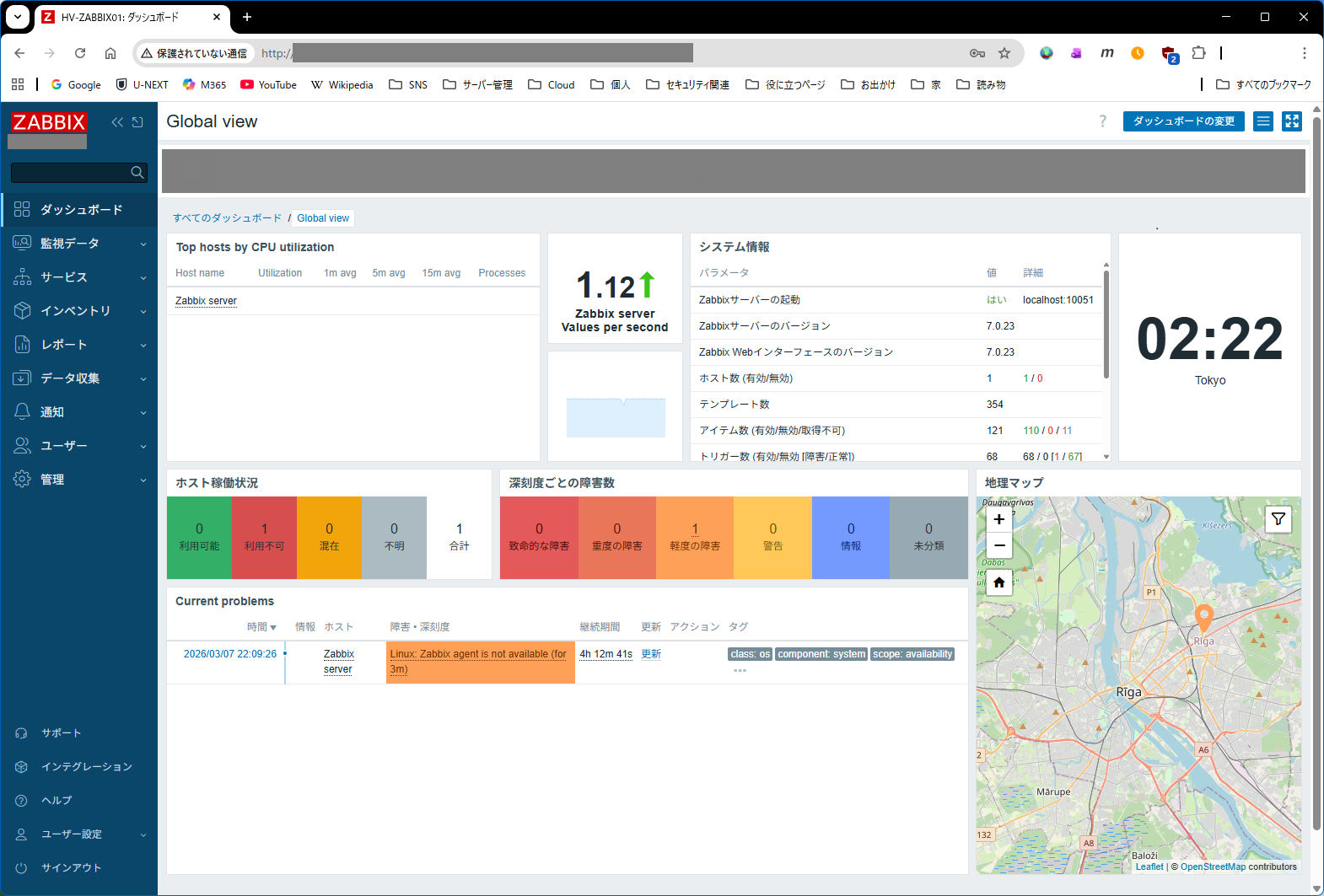
ログイン後、Zabbix のダッシュボード画面が表示されることを確認する。この時点では、ダッシュボードが表示されていればよく、未設定項目や一部の警告が見えていても問題ない。
「確認ポイント」
・ダッシュボードが表示される
・システム情報が表示される
・時刻表示が表示される
・ホスト稼働状況が表示される
・深刻度ごとの障害数が表示される
・Current problems が表示される
「補足」
初期状態では、監視対象やテンプレートの設定状況によって警告や未設定項目が表示されることがある。ただし、ダッシュボード自体が正常に表示されていれば、Web 初期設定としては完了と考えてよい。
¶ ✅ 完了条件
この手順が完了すると、以下を満たしている状態になる。
・Zabbix Web のセットアップ画面が表示される
・前提条件チェックがすべて OK で通過できる
・PostgreSQL 接続設定が正しく入力できる
・基本設定が完了している
・インストール完了画面が表示される
・ログイン画面が表示される
・ダッシュボード画面が表示される
¶ 🗒 確認項目
・セットアップ画面表示
・前提条件チェック OK
・データベース接続設定完了
・基本設定完了
・インストール完了
・ログイン画面表示
・ダッシュボード表示確認